
本篇博客主要是基于 不良林 的 这个视频 进行了相关学习,然后基于 easytier 进行了一些相关的 P2P 操作练习。
相关内容主要是 NAT的一些基本概念, P2P打洞的一些逻辑, easytier的使用 及 相关P2P工具的收集。
当然,部分操作依旧少不了AI工具的加持,再次感谢这个时代,让困难的问题变得更加容易解决🫡。
基本概念
名词
- NAT: (Network Address Translation)用于流量的代收代发
- LAN: (Local Area Network),局域网
- WAN: (Wide Area Network),广域网
- 端点: IP + 端口(IP也可以看做是网站地址,如 www.baidu.com )
- 内网端点: 内网IP+端口,如
192.168.1.12:9875 - 公网端点: 公网IP+端口,如
5.5.5.5:7456,主要是内网端点在请求目标端点时需要将内网端点转换为公网端点,以便目标端点可以将数据发送回原本请求的公网端点,然后传输给内网端点。 - 目标端点: 被请求的 公网地址+端口,如 www.baidu.com:443
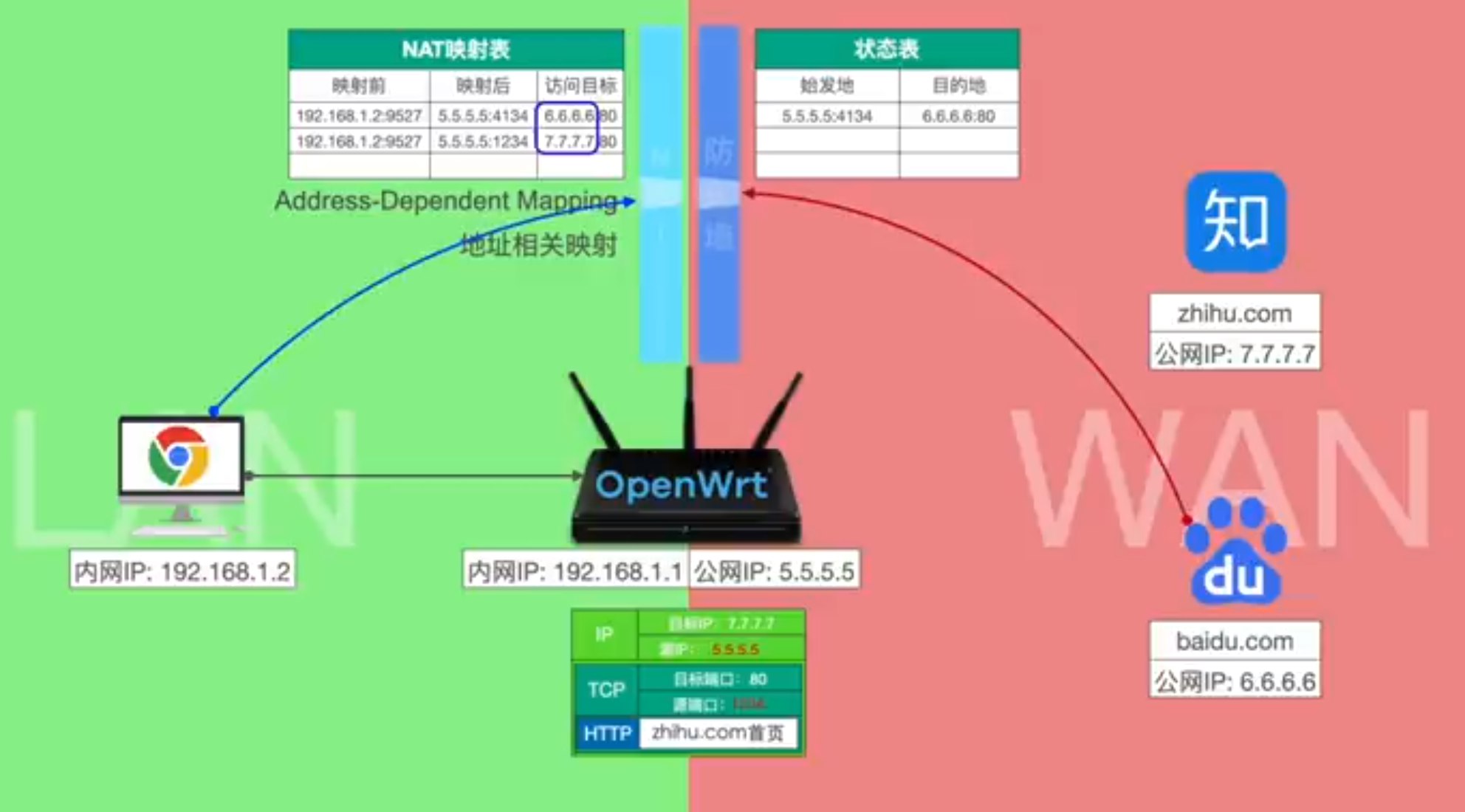
- NAT映射: (内网端点, 公网端点, 目标端点) 会作为一个映射记录,主要用于内部端点请求目标端点时公网端点的复用,以及相关映射记录
- NAT过滤: (公网端点, 目标端点) 会作为一个过滤记录,主要用于外部数据请求过来时对于无关数据进行丢弃
- 可以让外网主动连接到内网的几种方式
- DMZ: 相当于把公网IP的端口流量直接转发给内网IP相同端口(已有规则匹配的DMZ端口除外)。但是这样不安全,所以可以通过DMZ转发部分端口
- UPnP: (和 NATPMP 差不多)程序请求路由器将任意某个公网端口映射到我的内网端口,然后程序可以获取到分配的公网端口以及是否分配成功,那么这个时候端点信息可以传给信令服务器,信令服务器把这个端点信息发给对端设备,对端设备用这个端点连进来,就可以P2P成功
- CGNAT: (Carrier-Grade NAT)电信级NAT,在内网和公网之间加一层大内网
NAT的三种出站映射类型
主要针对于内部向外部发送的数据包
| 全称 | 中文含义 | 作用 |
|---|---|---|
| Endpoint-Independent Mapping | 端点无关映射 | 当内网端点和公网端点做了映射后\n无论最开始访问的是哪个目标端点\n只要NAT映射表还存在映射记录\n就复用这个公网端点访问目标端点 |
| Address and Port-Dependent Mapping | 地址和端口相关映射 | 当内网端点到了路由表后\n即使内网端点不变,但目标端点变了\n会新建一个公网端点的映射来进行目标端点访问 |
| Address-Dependent Mapping | 地址相关映射 | 当内网端点到了路由表后\n只要目标IP地址不变\n就复用这个公网端点访问目标端点 |
NAT的三种入站过滤类型
主要针对外部向内部发送的数据包
| 全称 | 中文含义 | 作用 |
|---|---|---|
| Endpoint-Independent Filtering | 端点无关过滤 | 任何目标端点数据均可接收 |
| Address-Dependent Filtering | 地址相关过滤 | 目标端点对应的IP数据即接收,不限制端口 |
| Address and Port-Dependent Filtering | 地址和端口相关过滤 | 非目标端点的数据直接丢弃 |
TIPS: NAT出站和入站可查看如下图的演示
NAT类型定义
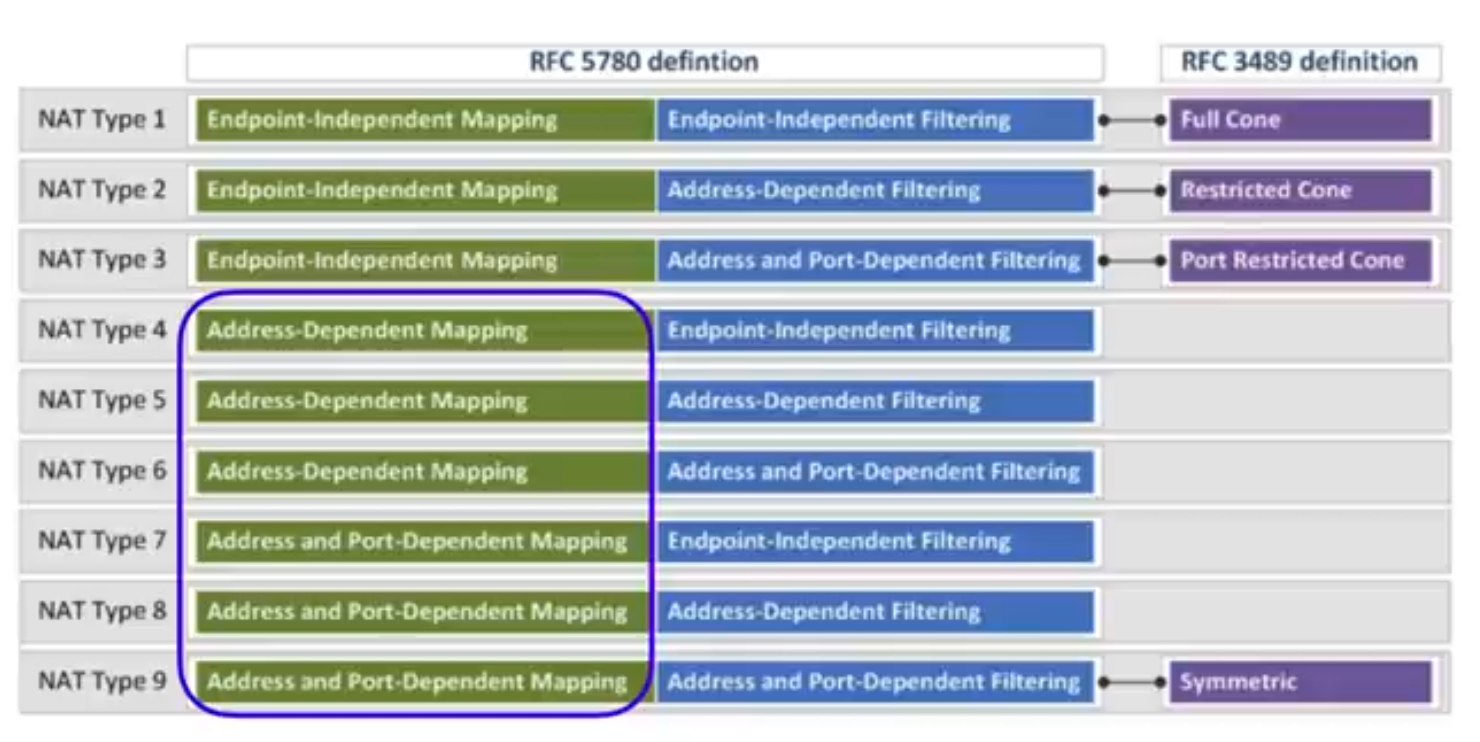
NAT的类型是由 出站映射类型 和 入站过滤类型 两两组合组成的。
| 简称 | 全称 | 中文名 | 详细名称 |
|---|---|---|---|
| NAT1 | Full Cone | 全锥 | 端点无关映射 + 端点无关过滤 |
| NAT2 | Restricted Cone | IP限制锥 | 端点无关映射 + 地址相关过滤 |
| NAT3 | Port-Restricted Cone | 端口限制锥 | 端点无关映射 + 地址和端口相关过滤 |
| NAT4 | Symmetric NAT | 对称型 | 地址和端口相关映射 + 地址和端口相关过滤 |
在这里,只要是 端点无关映射 都是 Easy NAT,所以 NAT1 - NAT3 都是 Easy NAT, NAT4 是 Hard NAT。所有的定义可参考如下图
NAT类型检测网站
我使用不良林提供的这个网站,检查效果不是很好。所以不是很建议使用这个网站进行NAT类型检测。
在使用 easytier 的过程中,我使用他自带的功能进行了NAT检测,效果还是不错的。
对于P2P打洞的一些理解
NAT1 <-> NAT1
容易打洞。任意NAT1(A)给对方NAT1(B)发送数据。
因为NAT1是端点无关过滤,且是端点无关映射,所以A发给B的数据包,B可以直接接收,且A给B发送数据包时并没有新开公网端点,于是反过来,当B给A发送数据包时,也可以直接通过旧端点找到A。
NAT1 <-> NAT3
容易打洞。NAT3先访问NAT1,NAT3是端点无关映射,故不会创建新的公网端点,且此时NAT3的过滤表记录了NAT1的端点。由于NAT1是端点无关过滤,故可以接收NAT3的数据。而NAT1此时给NAT3的旧端点发送数据,NAT3的过滤表记录了NAT1的端点,可以放行通过,故此时NAT1访问成功。
NAT3 <-> NAT3
容易打洞。NAT3(A)先访问另一个NAT3(B)。
A是端点无关映射,所以不会创建新的公网端点,同时复用旧端点进行请求,而此时B的过滤表还没有A的记录,所以A请求失败,但A的过滤表记录了B的端点。
当B请求A时,请求的是旧端点,由于A的过滤表有了B的记录,所以B请求A会成功,此时B的过滤表也有了A,A再次请求即可成功。
NAT1 <-> NAT4
容易打洞。需要NAT4先请求NAT1。
NAT4是地址端口相关映射,所以会创建新的端点来访问NAT1,此时NAT4的过滤表中有了NAT1的记录。而NAT1是端点无关过滤,此时NAT4成功进入NAT1。而NAT1得到NAT4的新端点,且可以使用旧的NAT1请求NAT4,此时也可成功。
NAT3 <-> NAT4
不容易打洞。NAT4先请求NAT3,NAT4由于是地址端口相关映射,所以会用新端点访问NAT3,但NAT3是端点相关过滤,没有NAT4新端点的记录,故数据会被丢弃;NAT3访问NAT4时,尽管NAT3是端点无关映射,可以使用旧端点,但因为NAT4用了新的端点,NAT4的新旧端点均未记录NAT3的信息,故数据也会被丢弃。
此时相当于是两端数据都无法正常穿过端点。
这个时候要么NAT4多开一些端口,先访问NAT3的端点,在过滤表中存储NAT3的记录,然后NAT3不断碰撞尝试连接,直到成功。
NAT3成功后,自己的过滤表中也记录了新的NAT4的信息,此时NAT4再进行连接,双方打洞成功。
或者NAT4端路由器开启 UPnP(或者 NATPMP ,功能是类似的),让NAT4得到一个可以入站的端点,然后通过服务器交给NAT3,NAT3通过NAT4的新端点进行连接,然后NAT4得到了NAT3的端点,也就可以连过去了。
NAT4 <-> NAT4
不容易打洞。其中主要是端点预测太困难,且很可能会被运营商当做网络攻击,同时会疯狂占用NAT映射表,导致家庭网络出问题。
此时最好的选择是让一方脱离NAT4,如 将设备放入DMZ区域, 开启路由器的UPnP, 软路由的FullCone NAT。
EasyTier组网相关记录
常用链接
服务端托管
1 | # 指定信令只用udp的11010进行传输,且不进行数据中转 |
新加其他节点
1 | # 多个对等设备需要使用相同的配置 |
查看连接节点状态
1 | # 查看虚拟网络状态 |
web界面配置功能
1 | # 托管带界面的客户端 |
连接多个虚拟网络
1 | # 启动多个实例时可用如下方式,需用管理员权限运行,从而建立多个虚拟网络 |
安装为systemd服务
1 | # 也可以放到 /etc/systemd/system/easytier.service |
虚拟组网工具
以下均使用 P2P 进行数据传输。
后记
这次花了较长时间来理解不良林的视频(这个是油管链接,另一个链接可查看这个),感觉收获颇多,对于路由器中常见的一些参数也有了新的功能理解。感觉后边还能从大佬身上挖掘出更多的东西🫨。
- 本文标题:P2P的相关学习
- 创建时间:2022-03-12 18:23:26
- 本文链接:https://blog.212490197.xyz/article/blog/p2p-learning/
- 版权声明:本博客所有文章除特别声明外,均采用 BY-NC-SA 许可协议。转载请注明出处!